





Hướng dẫn cách chia phân vùng ổ cứng chi tiết cho người mới


Phân vùng ổ cứng (Partition) là việc chia nhỏ ổ đĩa vật lý thành nhiều ổ đĩa logic (ví dụ: ổ C, ổ D, ổ E…). Điều này giúp quản lý dữ liệu dễ dàng hơn, tăng hiệu quả sử dụng, đồng thời hạn chế rủi ro mất dữ liệu khi hệ điều hành gặp sự cố.
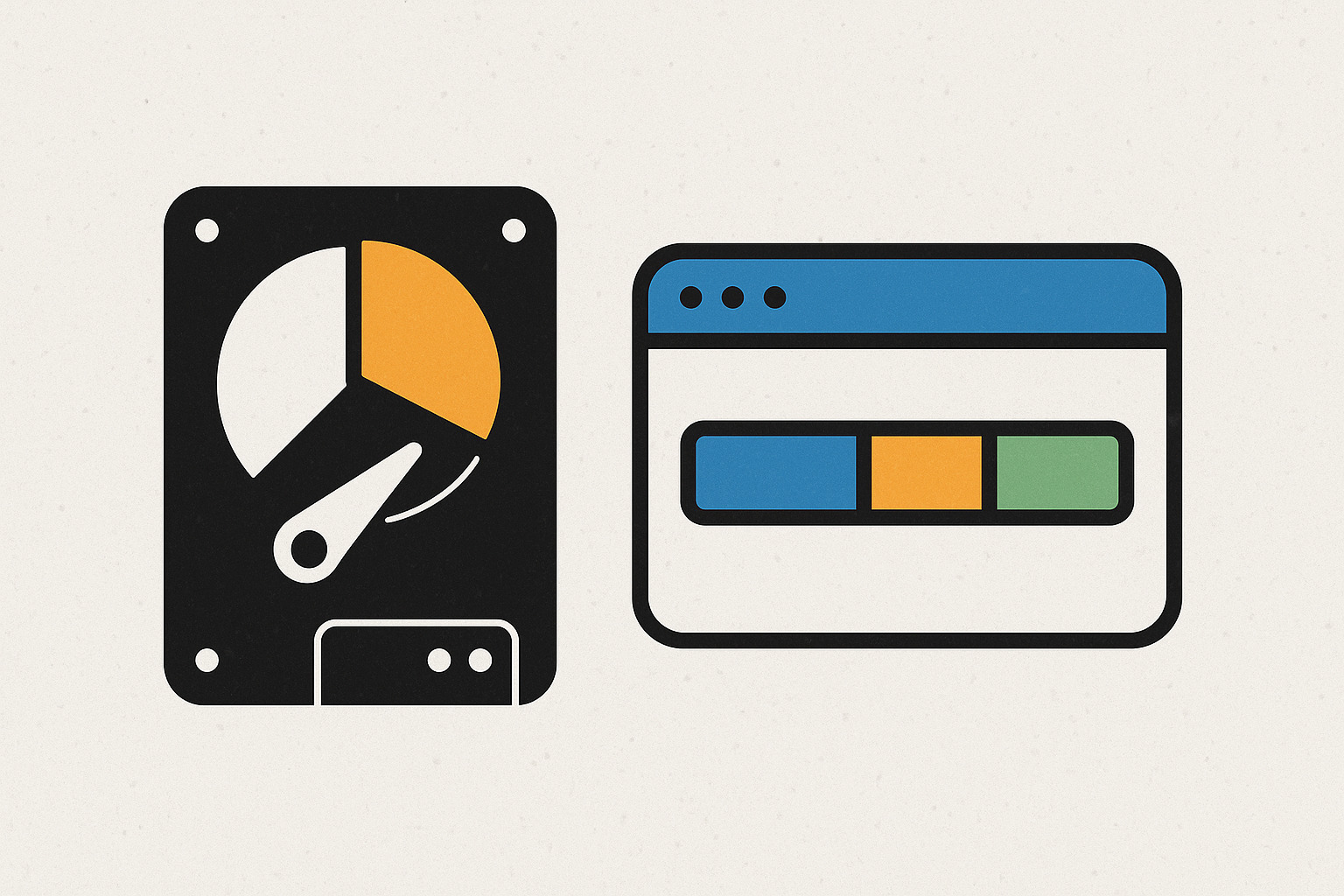
Ví dụ: bạn có một ổ cứng 1TB, sau khi chia phân vùng có thể tạo thành:
- Ổ C (dùng cài Windows, khoảng 150GB)
- Ổ D (lưu trữ dữ liệu, 400GB)
- Ổ E (lưu trữ game, 450GB)
1. Tại sao nên chia phân vùng ổ cứng?
- Quản lý dữ liệu dễ dàng: Tách riêng hệ điều hành và dữ liệu.
- Tăng tính an toàn: Nếu Windows lỗi, dữ liệu ở phân vùng khác vẫn an toàn.
- Tối ưu hiệu suất: Giúp sắp xếp và tìm kiếm dữ liệu nhanh hơn.
- Thuận tiện nâng cấp: Cài lại Windows mà không ảnh hưởng đến phân vùng chứa dữ liệu.
2. Cách chia phân vùng ổ cứng bằng công cụ sẵn có của Windows
Windows đã tích hợp sẵn công cụ Disk Management, cho phép chia phân vùng mà không cần cài phần mềm ngoài.
Bước 1: Mở công cụ Disk Management
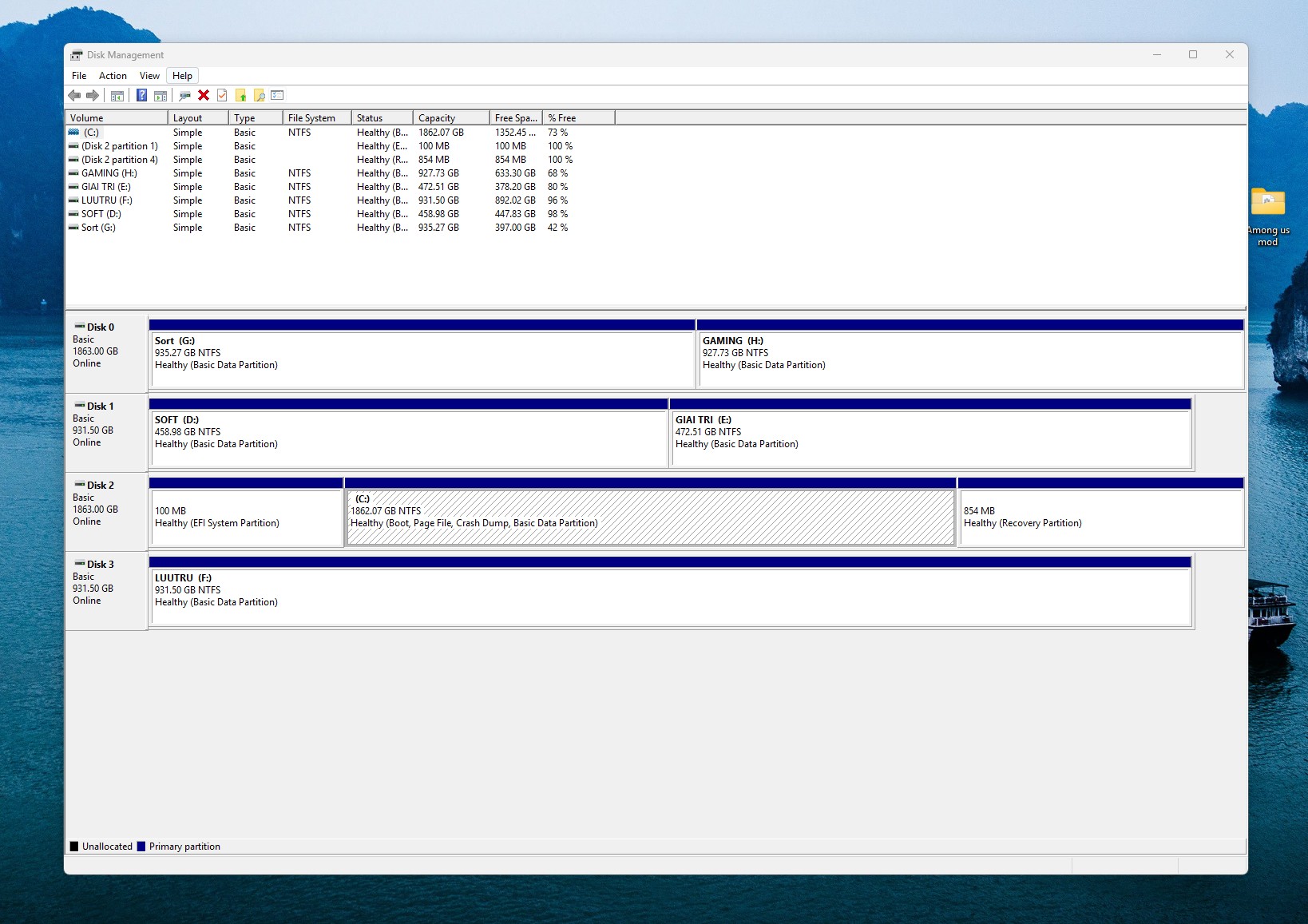
Nhấn Windows + R, gõ
diskmgmt.mscvà nhấn Enter.Giao diện “Quản lý đĩa” (Disk Management) sẽ xuất hiện.
Bước 2: Thu nhỏ phân vùng hiện tại
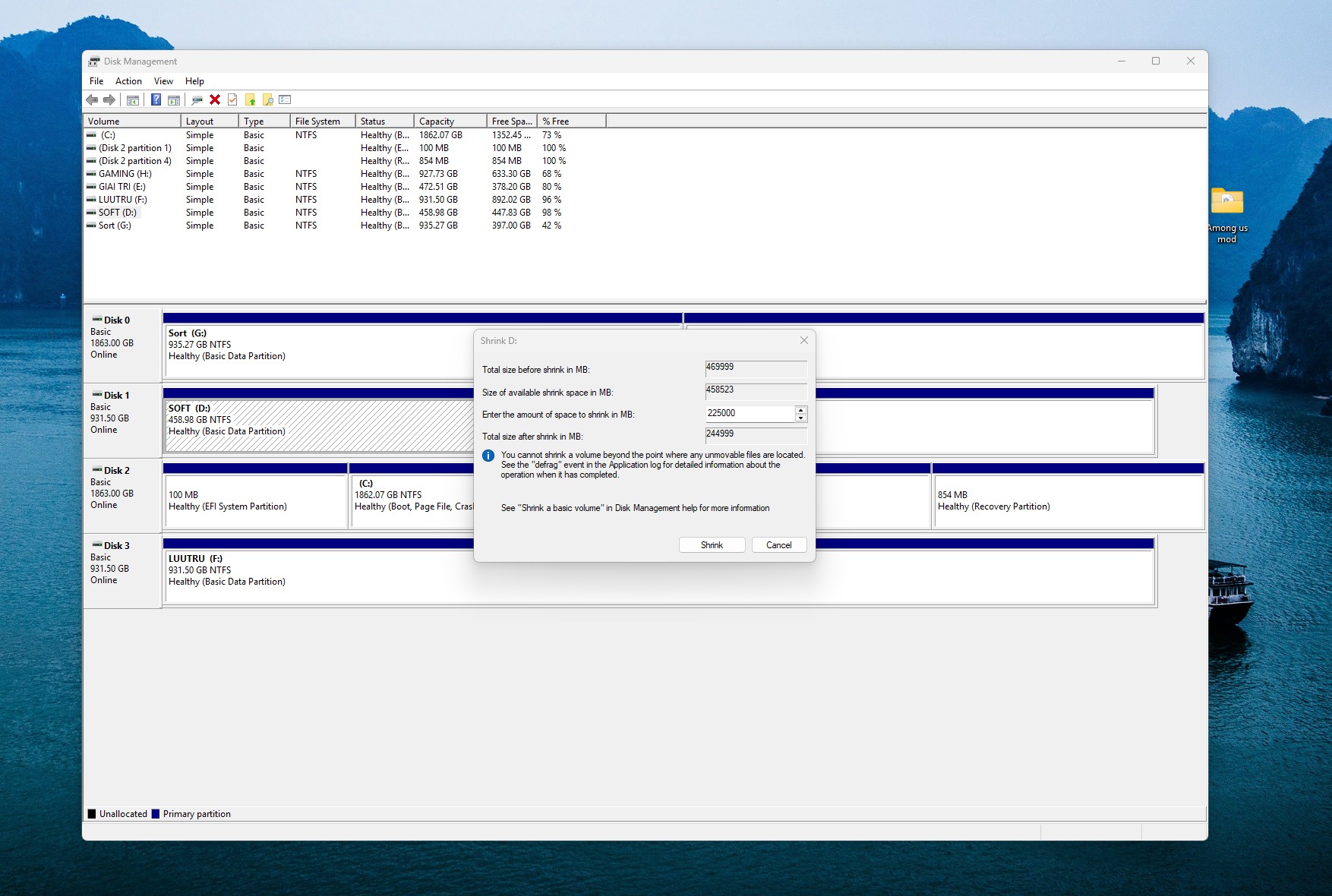
- Chọn ổ đĩa muốn chia → Nhấn chuột phải → Chọn Shrink Volume.
- Nhập dung lượng cần tách (tính bằng MB). Ví dụ muốn tách 100GB thì nhập 102400 MB.
- Nhấn Shrink để hoàn tất.
Bước 3: Tạo phân vùng mới
- Ở phần dung lượng vừa tách sẽ xuất hiện “Unallocated”.
- Nhấn chuột phải → Chọn New Simple Volume.
- Làm theo hướng dẫn → Đặt tên ổ đĩa (ví dụ: Ổ D, Ổ E).
- Chọn định dạng NTFS → Nhấn Finish.
→ Vậy là bạn đã tạo thành công phân vùng mới!
3. Các phần mềm hỗ trợ chia phân vùng ổ cứng
Ngoài Disk Management, bạn có thể dùng các công cụ mạnh mẽ hơn:
- EaseUS Partition Master
- MiniTool Partition Wizard
- AOMEI Partition Assistant
Các phần mềm này cho phép gộp, chia, thay đổi kích thước phân vùng nhanh chóng và an toàn hơn.
4. Lưu ý khi chia phân vùng ổ cứng
- Nên sao lưu dữ liệu quan trọng trước khi thao tác.
- Không nên chia quá nhiều phân vùng nhỏ gây lãng phí dung lượng.
- Ổ C (cài Windows) nên để ít nhất 100–150GB để tránh đầy bộ nhớ.
- Khi dùng SSD, nên bật TRIM để giữ tốc độ ổn định sau khi chia phân vùng.
Việc chia phân vùng ổ cứng giúp quản lý dữ liệu khoa học, tăng độ an toàn và thuận tiện cho người dùng. Bạn có thể sử dụng công cụ Disk Management của Windows hoặc phần mềm hỗ trợ ngoài để thực hiện dễ dàng.
Chia sẻ bài viết:
Từ khoá:
Tin tài trợ
 Vũ trụ
 Premium
Hubble của NASA và ESA công bố hình ảnh ngoạn mục về lõi thiên hà Xì gà
Bức ảnh mới nhất từ Kính viễn vọng không gian Hubble của NASA và ESA vừa hé lộ những chi tiết chưa từng thấy về thiên hà Messier 82 (M82), nơi hàng triệu ngôi sao rực rỡ đang ẩn mình sau những đám mây bụi và khí với hình thù độc đáo. Bức ảnh mang […]- Thủ thuật Premium
Lý do màn hình nhấp nháy khi chơi game và cách khắc phục
Hiện tượng màn hình nhấp nháy khi chơi game đã trở thành một nỗi ám ảnh đối với nhiều game thủ, gây khó chịu và ảnh hưởng đáng kể đến trải nghiệm. Theo các chuyên gia công nghệ, nguyên nhân chính của vấn đề này có thể nằm ở chính công nghệ đồng bộ hóa […] - Mobile Premium
iPhone 17 Pro và iPhone Air vừa ra mắt đã dính lỗi trầy xước
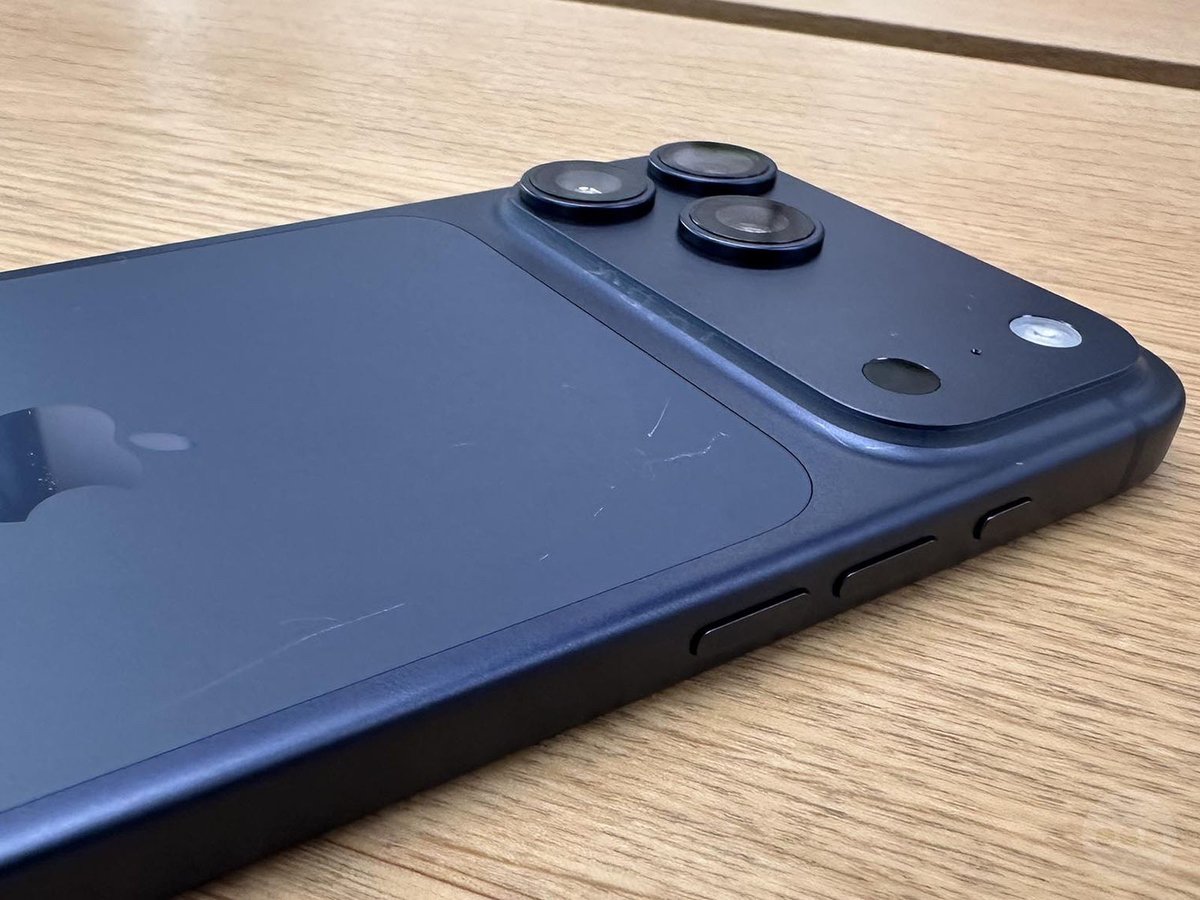
Ngay khi vừa được bày bán tại các Apple Store trên toàn cầu, bộ đôi iPhone 17 Pro và iPhone Air – hai mẫu máy đang nhận được sự quan tâm đặc biệt của cộng đồng công nghệ – đã bắt đầu ghi nhận những phản ánh đầu tiên về hiện tượng trầy xước. Điều […] - Khám phá Premium
Jimmy Kimmel bị đình chỉ: ‘Văn hóa tẩy chay’ hay áp lực chính trị?
Mới đây, đài truyền hình ABC, thuộc sở hữu của Disney, đã đột ngột đình chỉ chương trình nổi tiếng Jimmy Kimmel Live. Quyết định này được đưa ra ngay sau khi nam MC có một bình luận gây tranh cãi về vụ án mạng liên quan đến Charlie Kirk. Sự việc nhanh chóng trở […]


Bài viết liên quan
 Premium
Lý do màn hình nhấp nháy khi chơi game và cách khắc phục
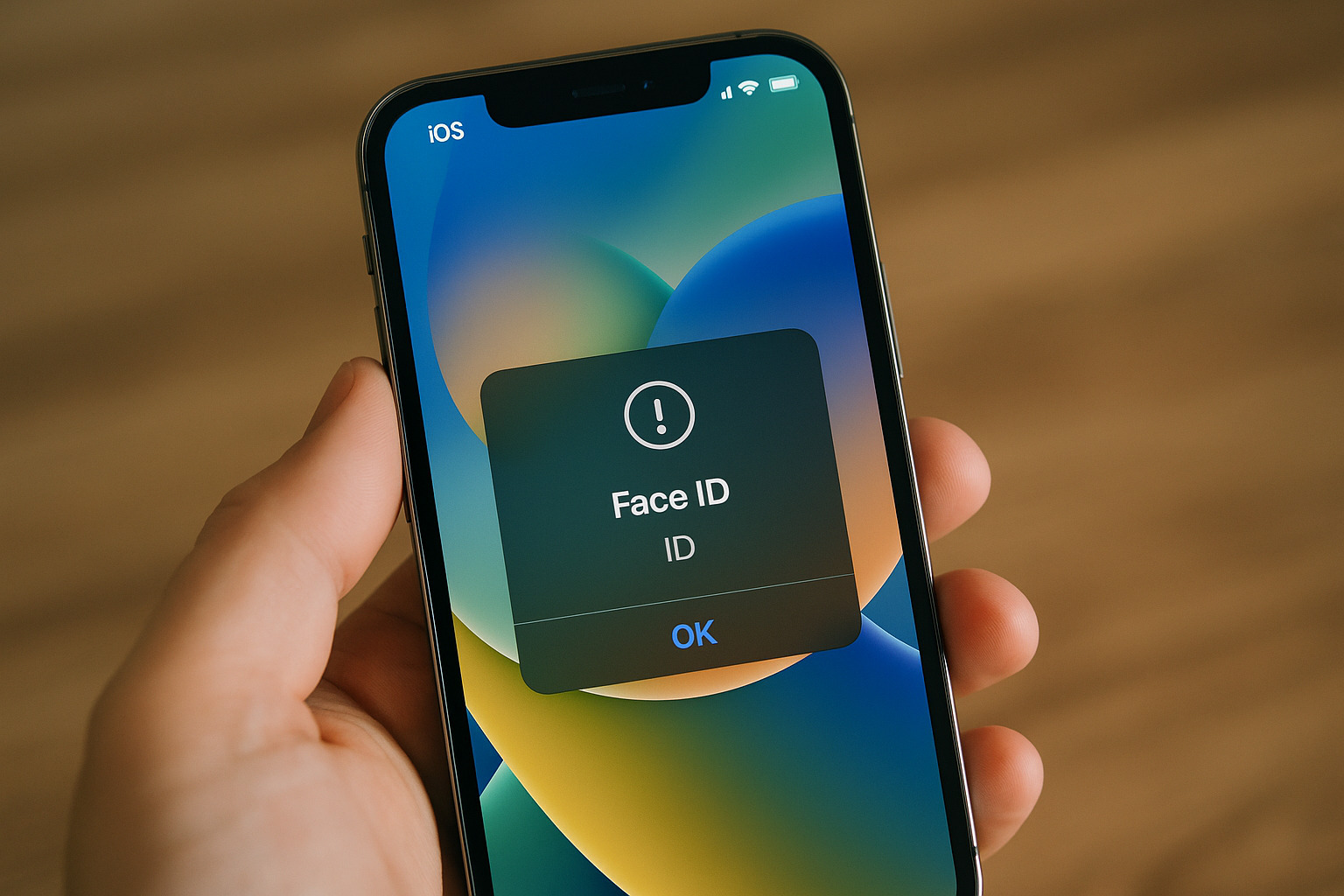
Một tính năng quan trọng trên iPhone bị lỗi sau cập nhật iOS 26, đây là giải pháp khẩn cấp
Hướng dẫn cách chia phân vùng ổ cứng chi tiết cho người mới

Google ‘khai tử’ mã SMS, chuyển sang xác thực Gmail bằng QR code
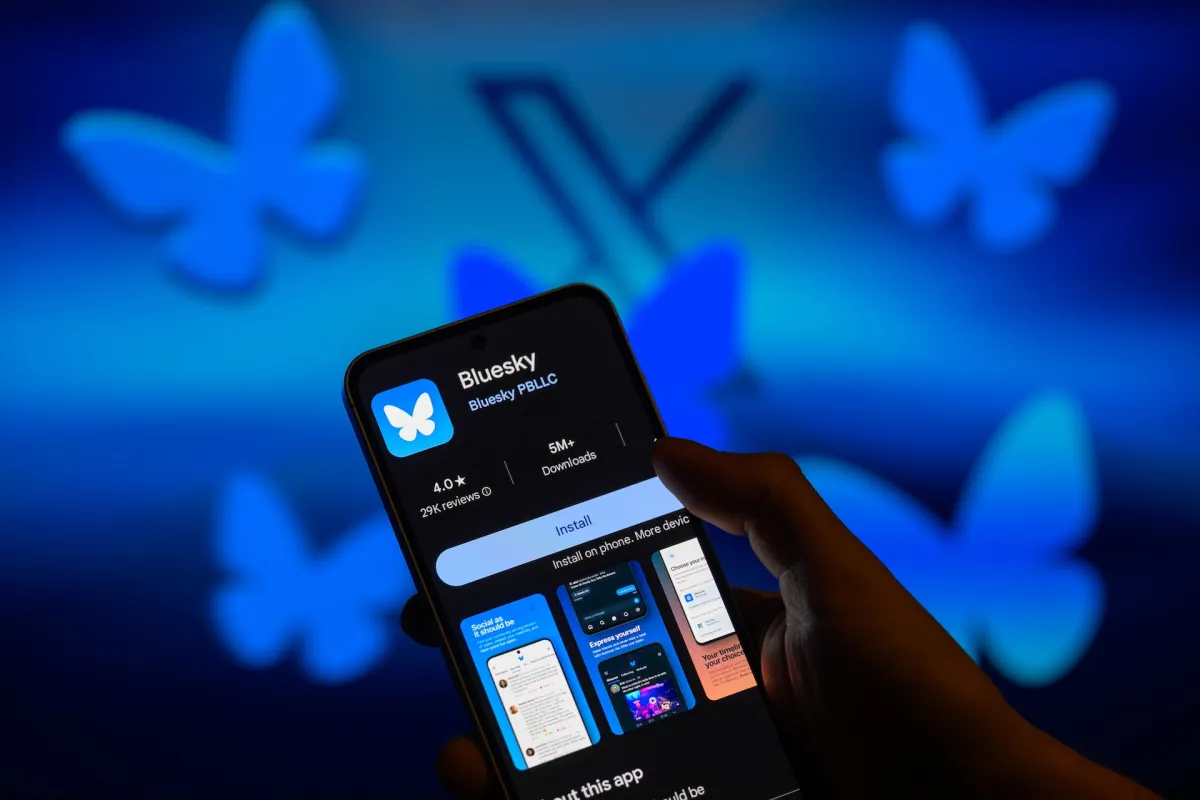
Bluesky sẽ có tính năng “xu hướng” giống Twitter?

Xác thực Facebook: Cách kiểm tra nhanh chóng
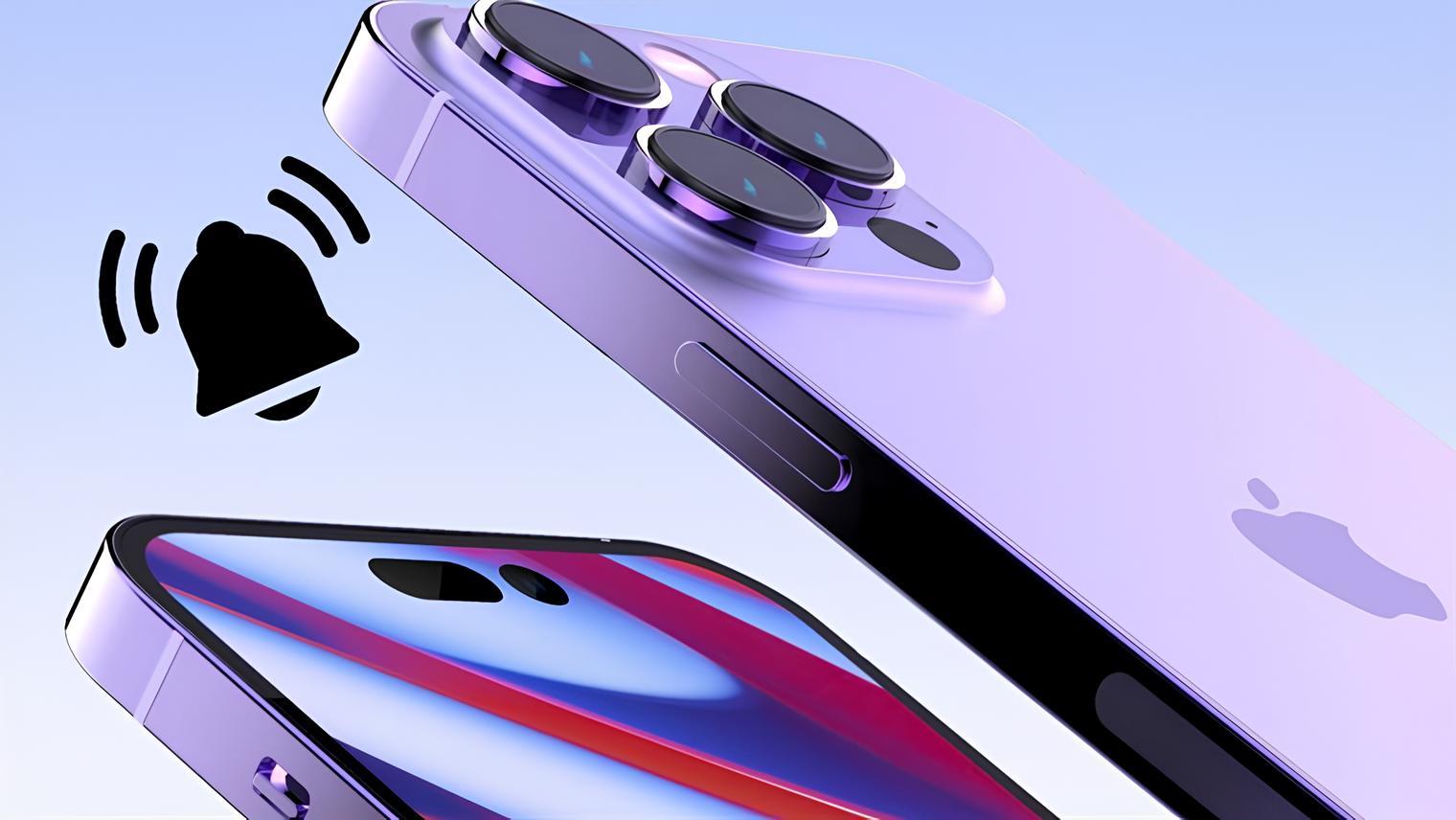
Ít ai biết đến: Cách tạo rung riêng biệt cho từng người trên iPhone

Cách giảm say xe khi sử dụng iPhone trong xe

Mất Facebook nếu không xác thực tài khoản trước 25/12?

Trang trí thiết bị với theme Giáng Sinh tuyệt đẹp, hòa nhịp mùa lễ hội
Tương lai đã ở đây: Siri và Apple Intelligence sẽ thay đổi cách bạn sống

Tính năng mới trên Google Pixel giúp kiểm soát nhiệt độ
Hình xăm tạm thời thay thế điện cực trong kiểm tra sóng não

Cách kiểm soát thói quen sử dụng điện thoại với Digital Wellbeing
Robot với khả năng cầm nắm thông minh
Pixelbot 3000: Biến ý tưởng AI thành kiệt tác tranh ghép Lego
Cách quay màn hình Windows 11 dễ dàng mà không cần phần mềm
Thay pin iPad Pro OLED đơn giản hơn bao giờ hết
Google Sheets ra mắt tính năng định dạng mới khiến người dùng Excel thích thú

ĐĂNG KÝ NHẬN TIN
NGAY HÔM NAY
Đăng ký để nhận thông tin sớm nhất về những câu chuyện nóng hổi hiện nay trên thị trường, công nghệ được cung cấp hàng ngày.
Bằng cách nhấp vào “Đăng ký”, bạn chấp nhận Điều khoản dịch vụ và Chính sách quyền riêng tư của chúng tôi. Bạn có thể chọn không tham gia bất cứ lúc nào.
 Truy cập không giới hạn bài viết
Nhận xét (0)